
Annonce – sponsoreret indhold.
Når din bærbar blæser larmer midt i et spil, er årsagen oftest støv, en for aggressiv strømprofil eller en blokeret luftstrøm. I nogle tilfælde er det et slidt leje i selve blæseren. Du kan gøre meget gratis, før du overvejer en reparation. Først skal du dog lytte efter, hvilken lyd det er, for den fortæller, hvor alvorligt problemet er. Denne guide tager dig gennem fejlfindingen i den rækkefølge, du bør handle i, og viser, hvornår du skal give maskinen videre til fagfolk.
- Lyden afslører meget: jævn susen er som regel normal kølning, mens hvin, raslen og slibende lyd peger på slid eller en fysisk fejl.
- Start med de gratis tiltag: strømindstillinger, baggrundsprogrammer, fri luftstrøm og forsigtig rensning med trykluft.
- Larmer blæseren stadig bagefter, er den ofte slidt og skal renses indvendigt eller skiftes.
- Tiltagende støj, pludselige nedlukninger og kraftig varme er tegn på, at laptoppen skal til fagfolk, før den tager skade.
Når din bærbar blæser larmer: Sådan tolker du lyden
Alle gaming-laptops bliver højlydte under belastning. Det er blæserens opgave at flytte varm luft væk fra processor og grafikkort. Forskellen ligger i lydens karakter, og her kan du groft sagt skelne mellem fire typer.
Jævn susen eller brusen
Det er lyden af luft, der bliver presset gennem køleribberne. Den stiger, når spillet belaster maskinen, og falder igen, når du går til menuen eller lukker spillet. Det er normalt. Bliver susen kraftigere end tidligere ved samme spil, er det som regel støv i køleribberne eller en strømprofil, der kører blæseren hårdt.
Hvinende eller peppende lyd
En høj, hvinende tone, der kommer og går med blæserens omdrejninger, peger ofte på et slidt leje eller manglende smøring. Den kan også skyldes en blæser, der gnider let mod noget. Lyden er irriterende, men er en tidlig advarsel om, at blæseren er på vej mod at give op.
Raslen eller klaprende lyd
Raslen kan komme fra en løs skrue, et kabel, der rører blæserbladene, eller en revnet eller ubalanceret blæserskovl. Ofte kan du høre, at rytmen følger omdrejningerne. Stopper lyden, hvis du trykker let på bunden af maskinen, kan det være en løs komponent.
Slibende eller skurrende lyd
En slibende lyd er den mest alvorlige. Den tyder på, at blæseren rammer kabinettet, at lejet er ved at gå i stykker, eller at fremmedlegemer sidder i huset. Kør ikke maskinen hårdt, hvis den slibende lyd er tydelig. Gå direkte til afsnittet om advarselstegn nedenfor.
Hvornår er blæseren slidt eller defekt?
Gaming-laptops kører ofte længe ad gangen med høj belastning, og det slider på blæserens lejer. Støv og hundehår gør det værre, fordi de bremser bladene og får motoren til at arbejde hårdere. Du kan derfor gå ud fra, at en blæser, der stadig larmer efter de enkle tiltag i denne guide, enten er slidt, er tilstoppet inde i maskinen, eller har en defekt. På det tidspunkt er det klogt at få professionel computerreparation, hvor blæseren kan renses grundigt eller udskiftes med en ny.
Typiske tegn på, at problemet ligger i selve blæseren:
- Lyden er der også i skrivebordsvisning eller kort efter opstart, hvor belastningen er lav.
- Blæseren skifter hurtigt mellem høj og lav hastighed uden tydelig grund.
- Hvin, raslen eller skurren vender tilbage, selv efter du har renset ventilationsåbningerne.
- Maskinen bliver varm, selvom blæseren larmer. Så flytter den ikke nok luft.
Hos RepairMe på Åboulevard 80 i København er blæser og køling en fast del af værkstedets reparationer. Ifølge deres side giver de 24 måneders garanti på både reservedel og udført arbejde, og de oplyser pris og løsning, før de går i gang. Kan du ikke selv afgøre, hvad der er galt, kan du booke en fejlfinding.
Trin 1: Tjek strømindstillinger og baggrundsprogrammer
Start med det, der koster dig nul kroner. Mange gamere oplever, at blæseren larmer mere end nødvendigt, fordi maskinen belastes af ting, der ikke har med spillet at gøre.
- Åbn Jobliste med Ctrl+Shift+Esc og se under fanen Processer. Sorter efter CPU og Hukommelse. Lukker du launchers, browserfaner med video, cloud-synkronisering og overlays, du ikke bruger, falder belastningen og dermed blæserstøjen.
- Tjek Windows’ strømtilstand. Under Indstillinger → System → Strøm kan du vælge mellem tilstande med fokus på ydelse eller balance. Den højeste ydelsesprofil giver mere varme og mere støj. For mange spil er balanceret tilstand rigeligt.
- Brug producentens kontrolpanel. De fleste gaming-laptops har et program til køleprofiler, for eksempel Armoury Crate, MSI Center, Lenovo Vantage eller Alienware Command Center. Skift fra en turbo- eller maksimal blæserprofil til en standard- eller stille profil og se, om lyden ændrer sig.
- Begræns billedfrekvensen. Spiller du på en skærm med en bestemt opdateringsfrekvens, giver det ingen mening at lade grafikkortet køre langt over den. En frame-grænse i spillet eller i grafikdriveren sænker varmen, og det kan du høre.
- Opdater drivere og BIOS. Producenter justerer jævnligt blæserkurver i opdateringer. Tag kun BIOS-opdateringer fra producentens egen side, og lad ikke strømmen gå under opdateringen.
Falder støjen mærkbart efter disse ændringer, var problemet software eller indstillinger, ikke hardware.
Trin 2: Sørg for fri luftstrøm og et underlag, der ikke blokerer
En gaming-laptop trækker luft ind gennem åbninger i bunden og blæser den varme luft ud bagtil eller i siden. Blokerer du indtaget, kæmper blæseren for at få luft, og den larmer mere.
- Undgå bløde underlag. Dyne, sofa, tæppe og skød lukker for indtaget. Brug et hårdt, plant underlag som et skrivebord.
- Hæv bagsiden. Selv en lille hævning giver luften plads til at komme ind. Mange laptops har gummifødder, der skaber en lille luftspalte. Er de faldet af, så få dem erstattet.
- Brug en laptopstand eller et køleunderlag. En åben stand med plads under maskinen hjælper. Et køleunderlag med blæsere kan hjælpe på nogle modeller, men kun hvis det passer til, hvor din laptop har sine indtag. Støjer selve underlaget, er gevinsten tvivlsom.
- Hold afstand til udblæsningen. Sæt ikke maskinen op mod en væg, gardin eller bøger, så den varme luft sendes direkte tilbage ind.
- Tænk på rummet. Et varmt gamerrum med lukket vindue og flere kørende computere giver en varmere indtagsluft, og så skal blæseren arbejde hårdere.
Trin 3: Rens ventilationsåbningerne forsigtigt med trykluft
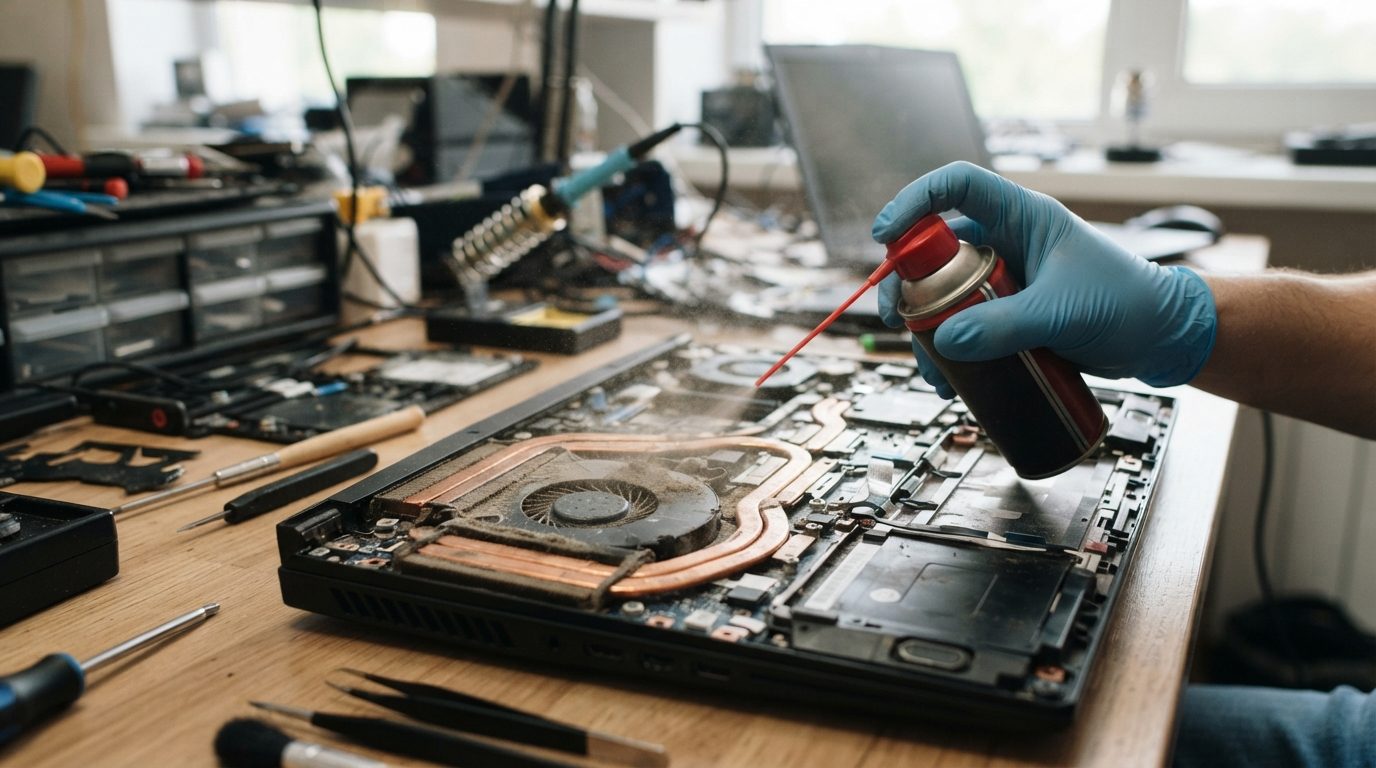
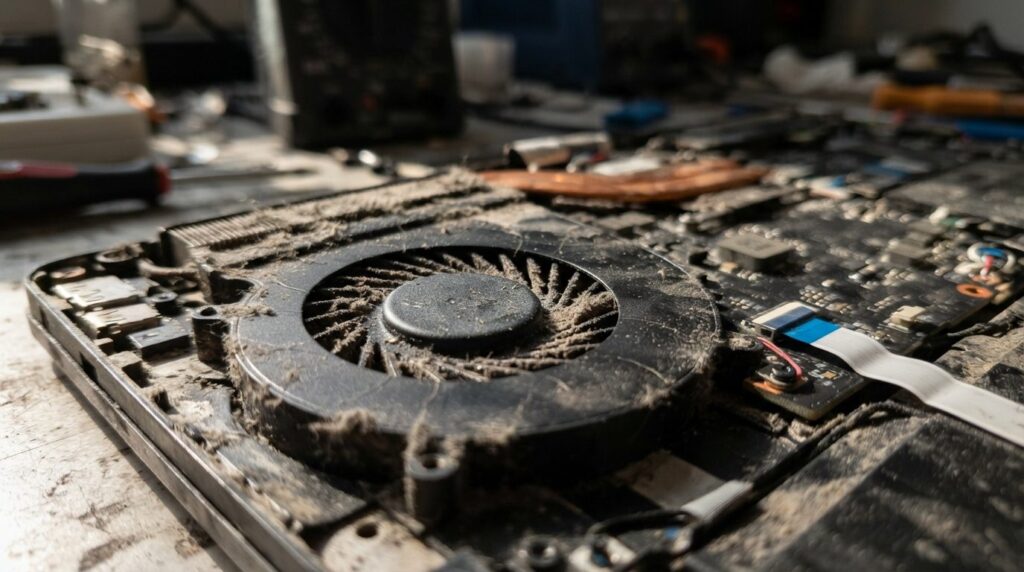
Støv er den mest almindelige grund til, at en blæser pludselig larmer mere. Over tid sætter det sig som en måtte på køleribberne, og luften kan ikke komme igennem. Trykluft på dåse er et rimeligt sted at starte, hvis du gør det rigtigt.
- Sluk laptoppen helt og tag opladeren ud. Hvis batteriet kan tages ud uden at åbne maskinen, så gør det.
- Gå udendørs eller til et sted, hvor støv må flyve. Det kan se voldsomt ud.
- Hold blæseren fast. Sæt for eksempel en tandstik eller en blød pensel forsigtigt mod bladene, så de ikke kan snurre frit. Trykluft kan få blæseren til at rotere meget hurtigt, og det kan belaste lejet eller i værste fald ødelægge det.
- Hold dåsen opret og brug korte pust. Hælder du dåsen, kan der komme kolde væskedråber ud.
- Blæs ind gennem udblæsningen for at drive støv ud den vej, det kom ind. Rens derefter indtagene i bunden.
- Hold afstand. Hold dysen et stykke fra åbningen, så du ikke presser støvet dybere ind eller bøjer de tynde lameller.
Brug ikke en almindelig støvsuger direkte på åbningerne. Den kan give statisk elektricitet, og suget kan få blæseren til at rotere uden kontrol. Undgå også at sprøjte rengøringsmidler ind i maskinen.
Start laptoppen igen og kør det spil, der tidligere larmede. Er susen faldet, og kommer der ingen hvin eller raslen, har du sandsynligvis løst problemet. Er lyden uændret, er støvet ikke hele forklaringen.
Trin 4: Vurder, om indvendig rensning er nødvendig
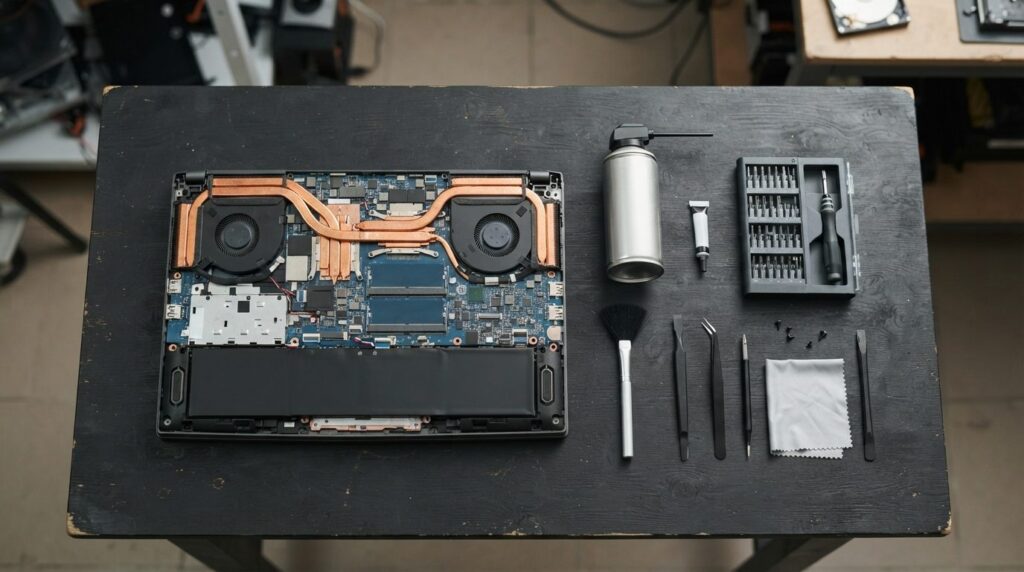
Støv samler sig ofte bag ved bladene og dybt i køleribberne, hvor trykluft udefra ikke kan nå. En indvendig rensning betyder, at bundpladen tages af, blæseren renses, og i mange tilfælde at kølepastaen på processor og grafikkort kontrolleres eller skiftes. Det kræver det rette værktøj og en vis rutine, fordi skruer, flade kabler og klips er skrøbelige.
Overvej en indvendig rensning, hvis:
- maskinen stadig larmer og bliver varm efter udvendig rensning,
- du kan se en tyk støvlag, når du kigger ind i ventilationsåbningerne med en lommelygte,
- maskinen er flere år gammel, og blæseren aldrig har været renset,
- ydelsen falder, fordi processoren eller grafikkortet nedskalerer for at holde temperaturen nede.
Åbner du selv, så tjek først, om garantien dækker, og om der sidder et garantisegl. På nogle modeller er blæseren desuden loddet eller sidder under andre komponenter, så den ikke kan skiftes uden at skille meget ad. Er du i tvivl, er det billigere at lade et værksted gøre det end at risikere en knækket konnektor. Hvilke reparationer der er mulige, afhænger af den konkrete model.
Advarselstegn: Hvornår skal laptoppen til fagfolk?
En larmende blæser er irriterende, men en blæser, der svigter, kan skade dyre komponenter. Tag maskinen til et værksted, hvis du ser et eller flere af disse tegn:
- Tiltagende støj. Lyden bliver gradvist højere eller skifter karakter fra susen til hvin, raslen eller slibende lyd.
- Pludselige nedlukninger. Slukker laptoppen midt i spillet uden varsel, er det ofte en beskyttelse mod overophedning.
- Kraftig varme. Bunden, tastaturet eller udblæsningen bliver ubehageligt varm, selv ved lettere opgaver.
- Blæseren står stille. Hører du ingen blæser og maskinen bliver varm, så sluk den med det samme.
- Faldende ydelse. Spil hakker, og billedfrekvensen falder, når maskinen har kørt et stykke tid. Det kan betyde, at processoren skruer ned for at undgå varmeskader.
- Brændt lugt. Sluk og tag opladeren ud. Lad en fagperson undersøge maskinen, før du bruger den igen.
Vent ikke, til maskinen lukker ned for hver session. Vedvarende høj varme belaster både processor, grafikkort, batteri og bundkort, og det er langt dyrere at reparere end en blæser.
Fra gratis fejlfinding til værkstedsbesøg: Din fremgangsmåde
Brug denne rækkefølge, så du ikke betaler for noget, du selv kan løse, men heller ikke venter for længe:
- Lyt og notér. Er det susen, hvin, raslen eller slibende lyd? Sker det kun under spil, eller også på skrivebordet?
- Ret software. Luk baggrundsprogrammer, vælg en mere moderat strømtilstand og køleprofil, begræns billedfrekvensen og opdater drivere.
- Frigør luftstrømmen. Flyt maskinen til et hårdt underlag, hæv bagsiden og sørg for fri udblæsning.
- Rens udefra. Brug trykluft i korte pust, mens blæseren holdes fast.
- Test igen. Kør samme spil og lyt. Er lyden væk, og temperaturen holder sig stabil, er du færdig.
- Book værkstedet, hvis lyden består. Bed om en vurdering af, om blæseren skal renses indvendigt eller skiftes, og om kølepastaen bør fornyes samtidig. Spørg om pris og garanti, før arbejdet starter.
Når du kontakter et værksted, så fortæl præcis, hvad du har prøvet, og beskriv lyden. Det gør fejlfindingen hurtigere og giver teknikeren et bedre udgangspunkt.
Ofte stillede spørgsmål
Er det normalt, at en gaming-laptops blæser larmer under spil?
Ja, en vis susen er normal, når processor og grafikkort arbejder hårdt. Hvin, raslen eller en slibende lyd er ikke normalt og tyder på slid, løse dele eller en fysisk fejl.
Kan jeg bruge en støvsuger til at rense laptoppen?
Det anbefales ikke. En støvsuger kan give statisk elektricitet og få blæseren til at rotere ukontrolleret. Brug i stedet korte pust trykluft, og hold blæserbladene fast, så de ikke snurrer.
Kan en larmende blæser ødelægge min gaming-laptop?
Selve lyden er ikke farlig, men en blæser, der er slidt eller tilstoppet, køler dårligere. Vedvarende varme kan skade processor, grafikkort og batteri, og maskinen kan nedskalere ydelsen eller lukke ned.
Hvornår skal blæseren skiftes i stedet for renses?
Hvis lyden kommer tilbage efter rensning, eller hvis blæseren hviner, skurrer eller står stille, er den ofte slidt eller defekt. Et værksted kan vurdere, om blæseren kan renses og smøres, eller om en ny blæser er den rigtige løsning på din model.